Monitor USB-C para portátil: cuántos vatios de carga necesitas (65 o 90 W) y tres opciones
Un monitor USB-C promete algo muy concreto: enchufas el portátil con un solo cable y recibes imagen, carga y los puertos USB del monitor.
Seguir leyendo
Que funcione depende de dos cosas que la tienda no siempre aclara: que el puerto USB-C del portátil saque vídeo (DisplayPort Alt Mode o Thunderbolt) y que la potencia de carga del monitor (65 W, 90 W…) llegue a lo que pide tu portátil. En esta guía explicamos cómo comprobar ambas cosas y comparamos tres monitores disponibles en Amazon España con tres escalones distintos: el Philips 27E1N1600AM (QHD y 65 W, lo básico), el Dell Pro 24 Plus P2425DE (90 W, Ethernet y salida a un segundo monitor) y el Dell 27 Plus S2725QC (4K a 120 Hz y 65 W). Es una comparación documental basada en las fichas de los fabricantes, en el soporte de Apple y en las pruebas publicadas por RTINGS: no hemos probado estos monitores.
Actualizada el 3 modelosAnálisis documental, sin pruebas propias
Contiene enlaces de afiliado: si compras a través de ellos podemos recibir una comisión, sin coste para ti. Más información
Veredicto: Qué monitor USB-C elegir
Primero mira el cargador original de tu portátil: si es de 65 W o menos (la mayoría de ultraportátiles y los MacBook Air), cualquier monitor de 65 W lo carga a ritmo normal; si es de 90 W o más, busca 90 W o asume que cargará más despacio con uso intenso.
Leer el veredicto completo
Con eso claro, el Philips 27E1N1600AM es la entrada más sencilla: 27 pulgadas QHD, 65 W y dos USB-A, sin Ethernet ni DisplayPort y con pie que solo sube y se inclina. El Dell Pro 24 Plus P2425DE es el de oficina completa: 90 W, Ethernet, cuatro puertos USB, pie con giro y pivote y salida DisplayPort para encadenar un segundo monitor, a cambio de 23,8 pulgadas y 100 Hz. El Dell 27 Plus S2725QC es para quien quiere texto más nítido o usa un Mac: 4K a 120 Hz con 65 W y dos HDMI 2.1; RTINGS le pone pegas por los reflejos con sol directo y porque el pie se mueve con facilidad, y no tiene salida de auriculares. Ninguno de los tres carga a plena velocidad un portátil gaming o un MacBook Pro de 16 pulgadas, que piden 140 W o más.
Las 3 opciones
Ordenadas como ejemplos, no como clasificación.
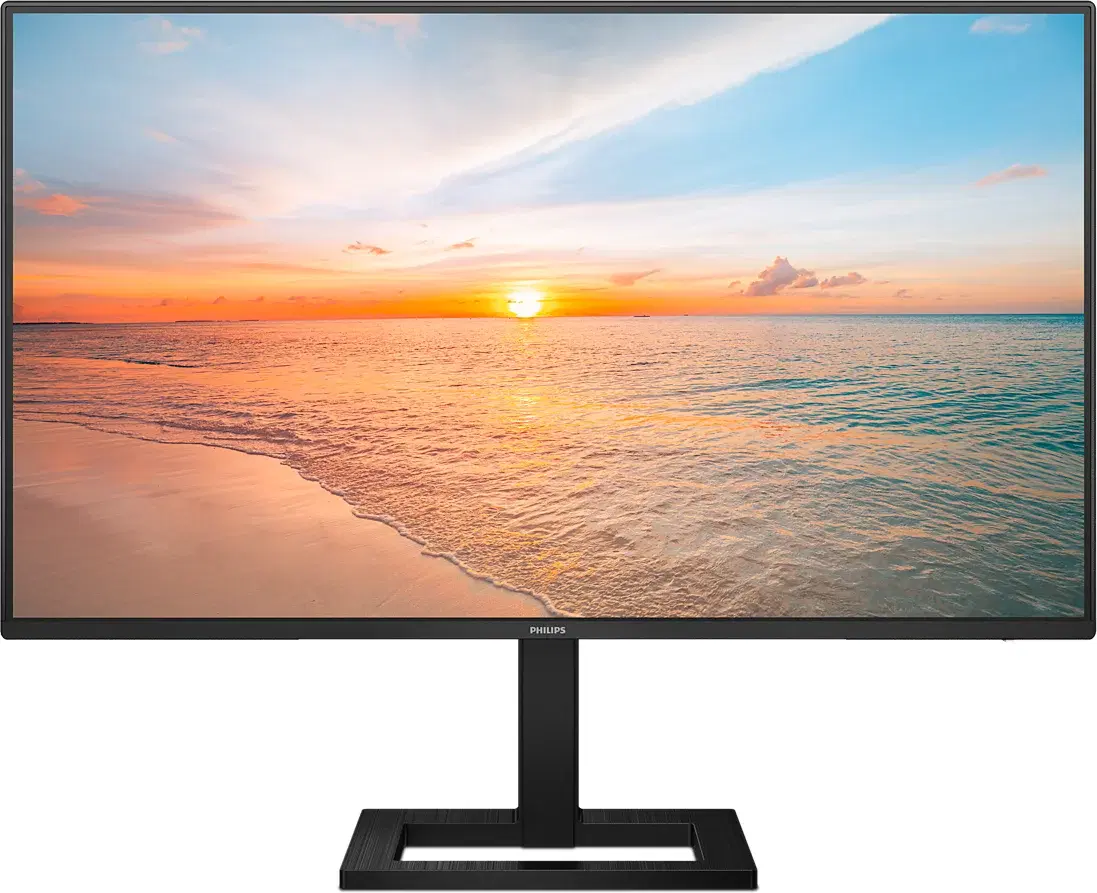
1.Philips 27E1N1600AM
Para quién: Quien tiene un ultraportátil o un MacBook Air con cargador de 65 W o menos y quiere una pantalla de 27 pulgadas QHD con un solo cable, sin necesitar red por cable ni una segunda pantalla.
Ver análisis de Philips 27E1N1600AM
La entrada más sencilla.
Cumple lo esencial: USB-C con vídeo y hasta 65 W según Philips, dos USB-A para teclado y ratón y 27 pulgadas a 2560 × 1440. Es también el más limitado: no tiene DisplayPort ni Ethernet, el pie solo regula altura (100 mm) e inclinación, y la única otra entrada es HDMI 1.4. Hay dos discrepancias entre fuentes: Philips anuncia 120 Hz en su ficha y Amazon 100 Hz en el título, y Philips no incluye el cable USB-C en el contenido de la caja que sí menciona Amazon; para trabajo la frecuencia importa poco, pero el cable sí conviene tenerlo previsto.
Lo mejor
- USB-C con DP Alt Mode y hasta 65 W (Philips)
- 27 pulgadas QHD con panel IPS
- Hub de dos USB-A (uno con carga rápida BC 1.2)
- Vendido y enviado por Amazon
Límites
- Sin DisplayPort ni Ethernet
- Pie sin giro ni pivote
- 65 W: carga lenta en portátiles que piden 90 W o más
- Fuentes dispares sobre la frecuencia (100 o 120 Hz) y el cable USB-C incluido
Especificaciones Hub 2 × USB-A 5 Gbps Pie Altura 100 mm e inclinación Red No Panel IPS 27" 2560 × 1440; 120 Hz según Philips, 100 Hz según Amazon Carga USB-C Hasta 65 W (USB PD 3.0) Otras entradas 1 × HDMI 1.4 Vendedor en Amazon (28-10-2026) Amazon, en stock 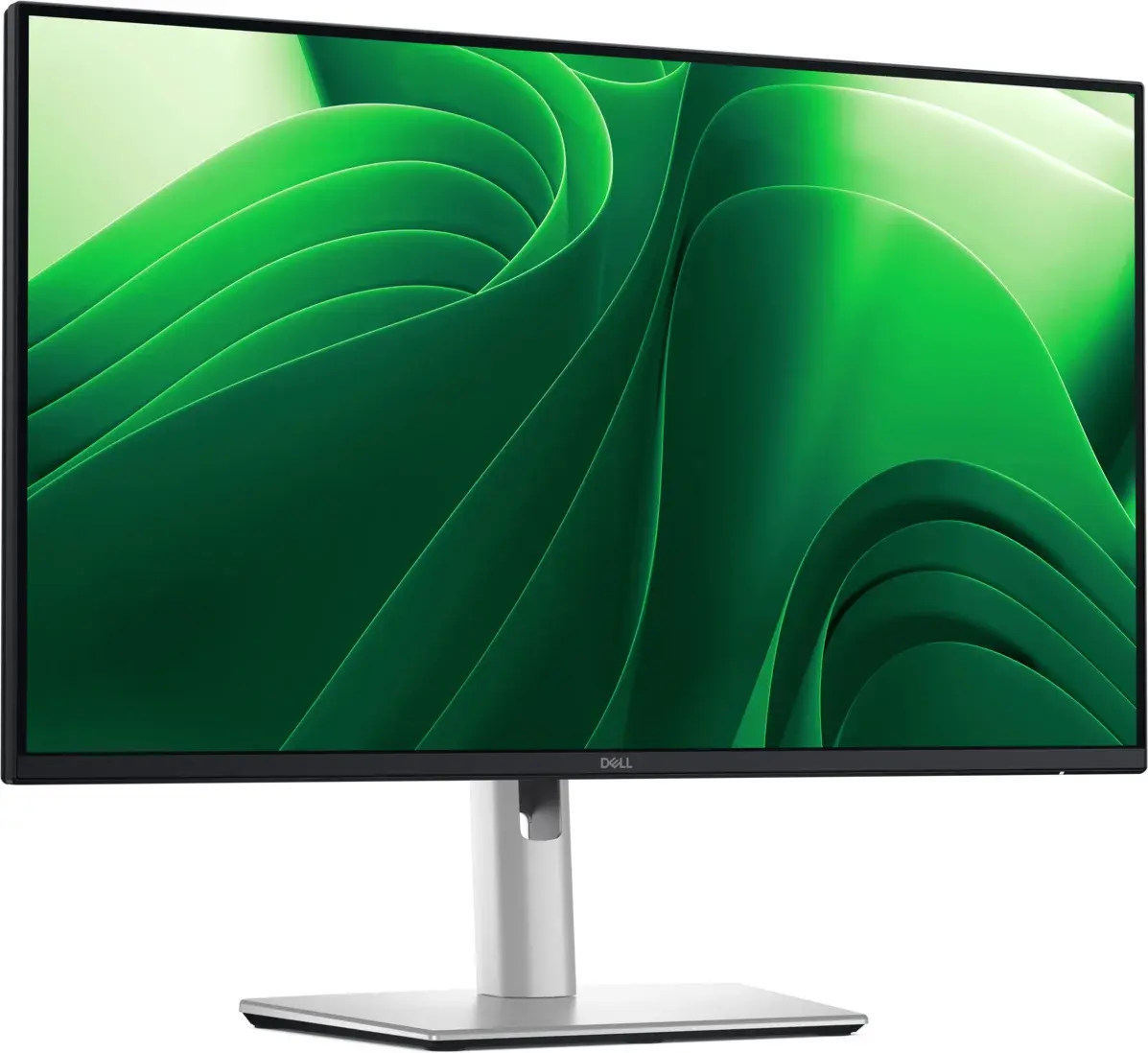
2.Dell Pro 24 Plus P2425DE
Para quién: Quien teletrabaja con un portátil de empresa o un MacBook Pro de 14 pulgadas, usa cable de red o quiere encadenar un segundo monitor, y prefiere 24 pulgadas en un escritorio poco profundo.
Ver análisis de Dell Pro 24 Plus P2425DE
Para portátiles de 90 W y oficina completa.
Es el más completo de los tres para trabajar: Dell indica USB-C con DP Alt Mode y hasta 90 W, RJ45 de 1 GbE, un USB-C y tres USB-A de 5 Gbps descendentes y una salida DisplayPort con MST para encadenar otro monitor. Con 90 W cubre la mayoría de portátiles de oficina y el MacBook Pro de 14 pulgadas con su adaptador de 67 o 70 W. Sus límites: 23,8 pulgadas y 100 Hz, sin altavoces según la ficha de Dell, y el encadenado depende de que tu portátil admita MST y varias pantallas externas.
Lo mejor
- USB-C con hasta 90 W de carga (Dell)
- Ethernet RJ45 de 1 GbE y cuatro USB descendentes
- Salida DisplayPort con MST para un segundo monitor
- Pie con altura (150 mm), giro, inclinación y pivote
- Vendido y enviado por Amazon
Límites
- 23,8 pulgadas: menos espacio que un 27
- 100 Hz y sin altavoces
- El encadenado necesita un portátil compatible con MST
Especificaciones Hub 1 × USB-C y 3 × USB-A 5 Gbps Red RJ45 1 GbE Panel IPS 23,8" 2560 × 1440 a 100 Hz (123 ppp) Carga USB-C Hasta 90 W Otras entradas HDMI y DisplayPort 1.4 Segundo monitor Salida DisplayPort con MST Vendedor en Amazon (28-10-2026) Amazon, en stock 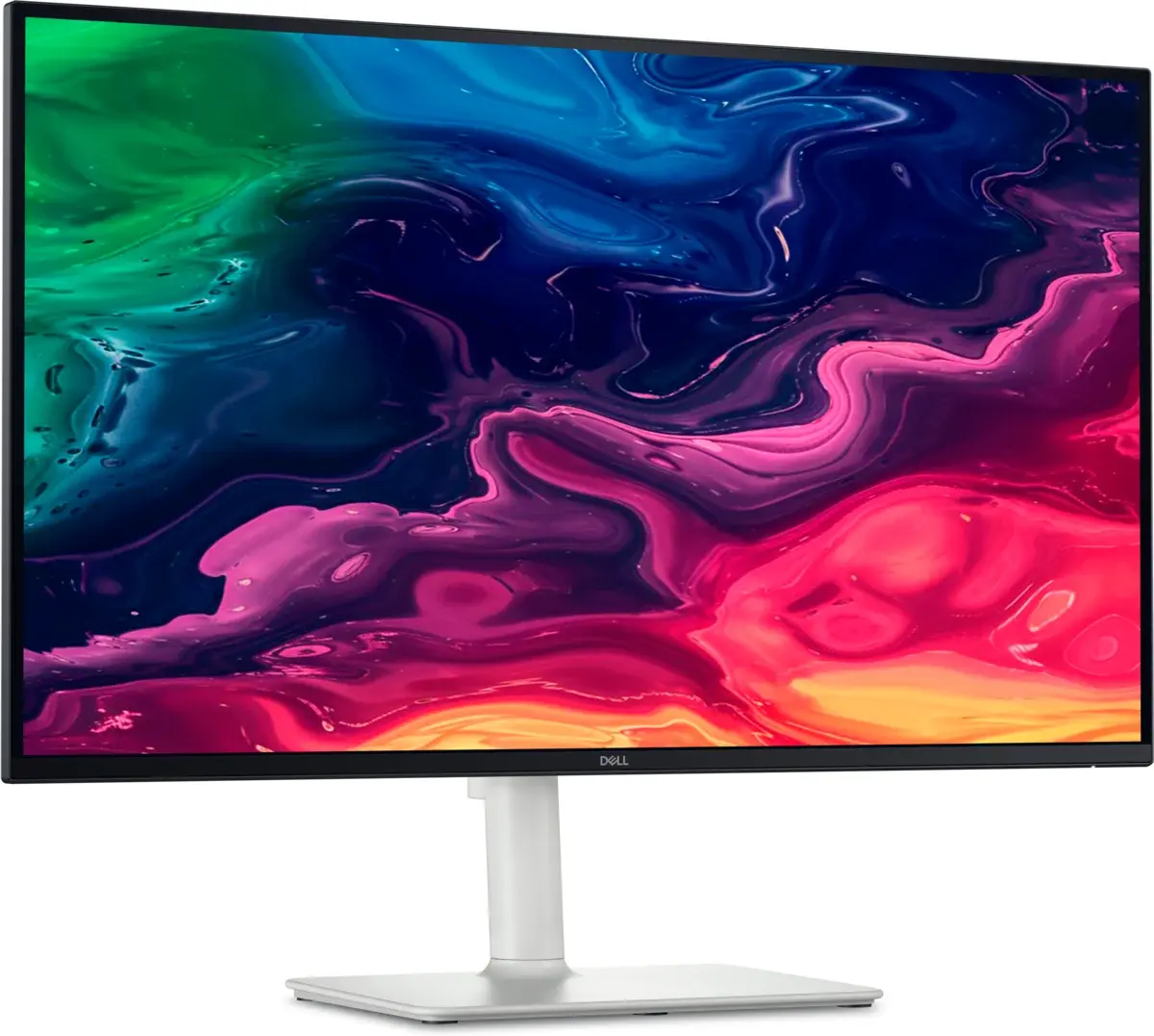
3.Dell 27 Plus S2725QC
Para quién: Quien trabaja muchas horas con texto o usa un MacBook Air y quiere 4K en 27 pulgadas con un solo cable; también quien conectará una consola por HDMI 2.1 al mismo monitor.
Ver análisis de Dell 27 Plus S2725QC
Para texto nítido y Mac.
Es el que mejor imagen de texto da de los tres: 4K en 27 pulgadas son 163 ppp, frente a los 109 de un QHD del mismo tamaño. Dell indica USB-C con DP Alt Mode y hasta 65 W, un USB-C descendente de 15 W para cargar el móvil, dos USB-A y dos HDMI 2.1 a 4K y 120 Hz. RTINGS lo valora bien para oficina, pero señala que el pie se tambalea con facilidad, que los reflejos molestan en una habitación con sol y que no tiene salida de audio aparte de los altavoces. Con 65 W, se queda corto para portátiles que piden 90 W o más, y en Amazon lo vende un tercero.
Lo mejor
- 4K a 120 Hz en 27 pulgadas (163 ppp)
- USB-C con hasta 65 W y USB-C descendente de 15 W
- Dos HDMI 2.1 para consola u otro equipo
- Altavoces de 2 × 5 W
Límites
- Pie que se tambalea con facilidad y reflejos con sol directo (RTINGS)
- Sin salida de auriculares (RTINGS)
- 65 W: carga lenta en portátiles que piden 90 W o más
- En Amazon lo vende un tercero (You Get - Innovation & Technology)
Especificaciones Hub 1 × USB-C y 2 × USB-A 5 Gbps Red No Panel IPS 27" 3840 × 2160 a 120 Hz (163 ppp) Sonido Altavoces 2 × 5 W Carga USB-C Hasta 65 W (+ USB-C descendente de 15 W) Otras entradas 2 × HDMI 2.1 Vendedor en Amazon (28-10-2026) You Get - Innovation & Technology, en stock
Cómo elegir
Comprueba que el USB-C de tu portátil saca vídeo
No todos los puertos USB-C llevan imagen. Para usar el monitor con un solo cable, el puerto del portátil tiene que admitir DisplayPort Alt Mode o Thunderbolt/USB4; suele indicarse con un icono de DisplayPort o un rayo junto al puerto, o en la ficha del fabricante del portátil. Philips lo dice expresamente en su ficha: para transmitir vídeo por USB-C, el portátil debe ser compatible con el modo DP Alt, y para cargarse debe admitir USB Power Delivery. Si tu portátil solo tiene USB-C de datos, el monitor podrá funcionar por HDMI, pero perderás la ventaja del cable único.
Cuántos vatios necesitas: mira el cargador original
La cifra útil es la del cargador que venía con el portátil. Apple lo explica en su soporte: un portátil Mac con carga USB-C se puede cargar con cualquier pantalla compatible con USB Power Delivery, y para una carga óptima la pantalla debe suministrar al menos la potencia del adaptador recomendado para ese Mac (de 30 a 70 W en los MacBook Air desde 2022, de 67 a 96 W en el MacBook Pro de 14 pulgadas y 140 W en el de 16). Con un monitor de menos potencia el portátil sigue cargando, pero más despacio, y con mucha carga de trabajo puede llegar a gastar batería aunque esté enchufado. En Windows pasa lo mismo: si tu cargador es de 65 W, un monitor de 65 W basta; si es de 90 o 100 W, busca 90 W.
En un Mac, puedes ver la potencia que entrega el monitor
Apple indica cómo comprobarlo: con la tecla Opción pulsada, menú Apple > Información del Sistema > Alimentación, y en «Información del cargador CA» aparece la potencia que está suministrando el cargador o la pantalla conectada. Es la forma rápida de confirmar que el monitor entrega lo que anuncia con tu cable.
El cable también cuenta
Para vídeo y carga a la vez hace falta un cable USB-C completo, no uno de solo carga. Dell incluye con el P2425DE y el S2725QC un cable USB-C a USB-C de 10 Gbps y 100 W. En el Philips 27E1N1600AM las fuentes no coinciden: la ficha de Amazon menciona un cable USB-C en la caja y la ficha de Philips solo cita cable HDMI y de alimentación. Si tienes que comprarlo, busca uno marcado para vídeo (DisplayPort Alt Mode o USB 3.2/USB4) y de 100 W o más.
Qué más aporta un monitor con «hub»
Los puertos USB del monitor quedan disponibles para el portátil a través del mismo cable: teclado, ratón, webcam o un disco. Si trabajas con cable de red, un puerto Ethernet en el monitor (como el RJ45 de 1 GbE del Dell P2425DE) evita llevar un adaptador. Y si quieres dos pantallas externas, una salida DisplayPort con MST permite encadenar un segundo monitor; ten en cuenta que, según el modelo de portátil, puede no admitir más de una pantalla externa por este camino, así que compruébalo en la ficha de tu equipo.
Resolución: QHD basta en 24 pulgadas, 4K se nota en 27
En 23,8 pulgadas, QHD (2560 × 1440) da unos 123 píxeles por pulgada según Dell, suficiente para texto nítido a distancia de escritorio. En 27 pulgadas, QHD baja a unos 109 ppp y el 4K del S2725QC sube a 163 ppp: se nota en letra pequeña y es la resolución que mejor encaja con el escalado de macOS. Si tu portátil es modesto, recuerda que mover un 4K también pide algo más a la gráfica integrada.
Preguntas frecuentes
¿Cualquier portátil con USB-C funciona con un monitor USB-C?
No. El puerto tiene que admitir salida de vídeo (DisplayPort Alt Mode, Thunderbolt o USB4). Si solo es de datos, no habrá imagen por ese cable y tendrás que usar HDMI o DisplayPort. La carga, además, exige que el portátil admita USB Power Delivery.
¿Qué pasa si mi portátil pide más vatios de los que da el monitor?
Normalmente sigue cargando, pero más despacio. Apple lo indica para sus portátiles: se pueden cargar con una pantalla que suministre menos potencia que la recomendada, aunque lo óptimo es igualarla o superarla. Con mucho trabajo (vídeo, juegos, compilaciones) la batería puede bajar aunque esté conectado.
¿Un monitor de 90 W daña un portátil que solo necesita 65 W?
No. Con USB Power Delivery el portátil y el monitor negocian la potencia y el portátil solo toma la que admite. Apple lo resume así: un Mac con carga USB-C se puede cargar con cualquier pantalla USB-C compatible, aunque suministre más o menos potencia de la recomendada.
¿Sirven para un portátil gaming?
Para imagen, sí, si el portátil tiene USB-C con vídeo. Para carga, no del todo: los portátiles gaming suelen usar cargadores de 150 W o más y su propio conector, así que tendrás que mantener su cargador conectado. Muchos además sacan la gráfica dedicada por HDMI y no por USB-C, lo que conviene comprobar en su ficha.
¿El Dell S2725QS es lo mismo que el S2725QC?
Comparten panel 4K de 27 pulgadas a 120 Hz, pero el S2725QS no tiene puertos USB: según la tabla de variantes de RTINGS, solo el S2725QC añade dos USB-C y dos USB-A, uno de ellos el de entrada con vídeo y 65 W. Si quieres conectar el portátil con un solo cable, es el S2725QC.
¿Puedo conectar dos monitores USB-C al portátil?
Depende del portátil. El Dell P2425DE tiene salida DisplayPort con MST para encadenar un segundo monitor, pero el portátil debe admitir MST y más de una pantalla externa. Algunos portátiles, como varios MacBook Air, tienen límites en el número de pantallas externas: compruébalo en la ficha técnica de tu modelo.
Fuentes (5)
- Usar un adaptador de corriente con el Mac (se abre en una pestaña nueva) · Apple (soporte España)
Respalda: Carga de portátiles Mac con pantallas USB Power Delivery; potencia de los adaptadores recomendados por modelo (MacBook Air, MacBook Pro 14 y 16 pulgadas); cómo comprobar la potencia suministrada en Información del Sistema.
- Monitor QHD Dell Pro 24 Plus con concentrador USB-C - P2425DE (se abre en una pestaña nueva) · Dell España
Respalda: Especificaciones del P2425DE: USB-C con DP Alt Mode y hasta 90 W, RJ45 1 GbE, salida DisplayPort con MST, puertos USB, 2560 × 1440 a 100 Hz, 123 ppp, ajustes del pie y contenido de la caja.
- Monitor 4K Dell 27 Plus con concentrador USB-C - S2725QC (se abre en una pestaña nueva) · Dell España
Respalda: Especificaciones del S2725QC: USB-C con DP Alt Mode y hasta 65 W, USB-C descendente de 15 W, dos HDMI 2.1, 3840 × 2160 a 120 Hz, 163 ppp, altavoces de 2 × 5 W, ajustes del pie y contenido de la caja.
- Monitor Quad HD 27E1N1600AM/00 (se abre en una pestaña nueva) · Philips (MMD) España
Respalda: Especificaciones del 27E1N1600AM: HDMI 1.4 y USB-C (DP Alt Mode, hasta 65 W, USB PD 3.0), hub de dos USB-A, 2560 × 1440 a 120 Hz en la ficha, altavoces 2 × 2 W, ajuste de altura e inclinación, contenido de la caja y requisitos de DP Alt Mode y Power Delivery.
- Dell S2725QC Review (se abre en una pestaña nueva) · RTINGS
Respalda: Prueba del S2725QC: USB-C con 65 W, sin salida de audio adicional, reflejos molestos con sol directo, pie que se mueve con facilidad; tabla de variantes S2725QS/S2725QC.
Guía basada en documentación de fabricantes y fuentes especializadas; no hemos probado físicamente estos productos. Cómo elegimos · Política editorial
Guías relacionadas
Más guías de monitores
Monitores
Monitor para PS5: qué necesitas de verdad (HDMI 2.1, 4K a 120 Hz y VRR) y tres opciones
Qué debe tener un monitor para sacar partido a la PS5 o la PS5 Pro (HDMI 2.1, 4K a 120 Hz, VRR, 1440p) y tres modelos de 27 pulgadas según dónde y cómo juegas.
Monitores
Monitor OLED y quemado: qué garantía cubre el burn-in y cómo evitarlo
El quemado de un monitor OLED depende sobre todo de cuántas horas pasa la pantalla con elementos fijos. Te explicamos el riesgo real, qué protegen las funciones de cuidado y qué cubren MSI, Alienware y Gigabyte en sus garantías de tres años.
Monitores
Monitor de 24, 27 o 32 pulgadas: qué tamaño elegir según tu distancia y resolución
Cómo decidir entre 24, 27 y 32 pulgadas con dos datos que casi nadie mira: a qué distancia te sientas y cuántos píxeles por pulgada tendrá la pantalla. Con tres monitores de ejemplo disponibles en Amazon España.